본 포스팅은 패스트캠퍼스 환급 챌린지 참여를 위해 작성하였습니다.
백엔드 여정, MongoDB 실습!🚀

안녕하세요, 백엔드여러분! 🌟
지난 시간에는 마치 든든한 작업대를 만들듯, MySQL 설치부터 Workbench 사용법, 그리고 MongoDB 설치와 Shell 기본 명령어까지 함께 살펴보며 데이터베이스 세계의 문을 활짝 열었죠? 🗺️ 오늘은 그 여정을 이어받아, 드디어 MongoDB 실습 파트로 한 걸음 더 나아갈 시간입니다! (두근두근! ✨)
오늘 우리는 MongoDB를 더욱 편리하게 다룰 수 있는 강력한 GUI 툴, Studio 3T 사용법을 중심으로 실습 환경을 최종 점검할 거예요. 물론, 그전에 MongoDB Shell(mongosh)의 핵심 기능도 다시 한번 짚고 넘어갈 거고요! 자, 그럼 MongoDB 실습을 위한 만반의 준비를 함께 끝내볼까요? 출발! 🚦

📌 잠깐! MySQL 환경 설정, 다시 한번 체크! (핵심 요약)
이미 이전 시간에 다룬 내용이지만, 혹시 놓치신 분들을 위해 MySQL Workbench 핵심 설정만 빠르게 복습하고 갈게요!
- MySQL Workbench 실행 및 새 연결 생성:
- Connection Name: 기억하기 쉬운 이름 (예: MyLocalDB)
- Hostname: 127.0.0.1 (내 PC)
- Port: 3306 (기본값)
- Username: root (또는 설정한 사용자)
- Password: 설치 시 설정한 비밀번호 (Keychain/Vault에 저장 추천!)
- Test Connection으로 성공 확인 후 저장!
- 새로운 Schema 만들기 (데이터베이스 생성):
- Navigator에서 SCHEMAS 우클릭 > Create Schema...
- Schema Name: 원하는 이름 (예: my_project_db)
- Character Set: utf8mb4 (한글, 이모티콘 완벽 지원! 👍)
- Collation: utf8mb4_unicode_ci (다국어 정렬 및 비교에 유리)
- Apply > SQL 검토 후 다시 Apply!
- 생성된 스키마 우클릭 > Set as Default Schema (잊지 마세요!)
- Table 생성하기:
- 해당 스키마의 Tables 우클릭 > Create Table...
- Table Name 입력 후, Column Editor에서 컬럼 이름, 데이터 타입 (INT, VARCHAR 등), 제약 조건 (PK, NN, AI 등) 설정.
- Apply > SQL 검토 후 Apply!
좋아요! MySQL은 이 정도로 마무리하고, 오늘의 주인공 MongoDB로 넘어가 봅시다!
🚀 MongoDB 실습 세팅: 유연한 NoSQL의 세계로!
MongoDB는 문서(Document) 기반의 NoSQL 데이터베이스로, JSON과 유사한 BSON 형태로 데이터를 저장해 개발 유연성이 아주 높죠!
2.1 MongoDB 설치
혹시 필요하신 분들은 공식 문서를 참고해주세요!
- MongoDB Community Server: https://www.mongodb.com/try/download/community
2.2 MongoDB Shell (mongosh): MongoDB와 직접 대화하기! 💬
mongosh는 MongoDB와 상호작용하는 커맨드 라인 인터페이스입니다. JavaScript 명령어를 사용해요!
- mongosh 설치 (별도 설치 필요 시):
- MongoDB 서버와 별도로 설치해야 할 수 있습니다.
- mongosh 설치 가이드: https://www.mongodb.com/ja-jp/docs/mongodb-shell/
- mongosh로 MongoDB 접속하기:
- 터미널에서 mongosh 명령어 하나면 로컬 기본 설정 MongoDB 서버에 접속 끝!
mongosh - (옵션) 원격 서버 접속 시: mongosh "mongodb://<host>:<port>"
- 접속 확인: db.getMongo()
- 종료: .exit, exit(), Ctrl+D 등
- 터미널에서 mongosh 명령어 하나면 로컬 기본 설정 MongoDB 서버에 접속 끝!
- mongosh로 DB 생성하기:
- use <데이터베이스_이름> 명령어로 DB를 선택하거나 새로 생성합니다.
use myNewMongoDb // myNewMongoDb 사용 (없으면 생성 준비) - 실제 DB는 첫 데이터(컬렉션)가 저장될 때 디스크에 생성됩니다!
- use <데이터베이스_이름> 명령어로 DB를 선택하거나 새로 생성합니다.
- mongosh로 Collection 생성하기 (테이블과 유사):
- 컬렉션은 문서(데이터)들의 묶음입니다.
- 데이터를 하나 입력하면 컬렉션이 자동으로 생성되기도 해요!
db.myCollection.insertOne( { item: "첫 데이터!" } ); // myCollection 자동 생성!
- mongosh로 Query하기 (CRUD 기본):.

- JavaScript 드라이버 함수를 사용합니다.
- 데이터 생성 (Create):
-
db.movies.insertOne({ title: "기생충", year: 2019 }); db.movies.insertMany([ { title: "오펜하이머", year: 2023 }, { title: "인셉션", year: 2010 } ]); - 데이터 조회 (Read):
db.movies.find(); // 모든 영화 조회 db.movies.find({ year: { $gt: 2015 } }); // 2015년 이후 영화 조회 - 데이터 수정 (Update):
db.movies.updateOne( { title: "기생충" }, { $set: { director: "봉준호" } } ); - 데이터 삭제 (Delete):
db.movies.deleteMany({ year: { $lt: 2015 } }); // 2015년 이전 영화 삭제
2.3 Studio 3T: MongoDB를 위한 강력한 GUI 동반자! 💻✨
MongoDB 전용 GUI 클라이언트 중 하나인 Studio 3T! 시각적인 도구로 MongoDB를 훨씬 쉽게 다룰 수 있게 해줍니다. (무료 버전으로도 충분해요!)
- Studio 3T 설치:
- 다운로드: Studio 3T 공식 사이트
- 운영체제에 맞게 다운로드 후 설치! (이메일 인증 및 사용자 등록이 필요할 수 있어요.)
- Studio 3T로 MongoDB 접속하기:
- Studio 3T 실행 > Connect > New Connection
- Manually configure connection 선택
- Connection name: 원하는 이름 (예: Local MongoDB)
- Server: localhost (기본값)
- Port: 27017 (기본값)
- Test Connection으로 확인 후 Save! 그리고 Connect!
- Studio 3T에서 DB 생성하기:
- 왼쪽 Connection Tree에서 연결된 서버 우클릭 > Add Database...
- 원하는 DB 이름 입력 후 OK!
- Studio 3T에서 Collection 생성하기:
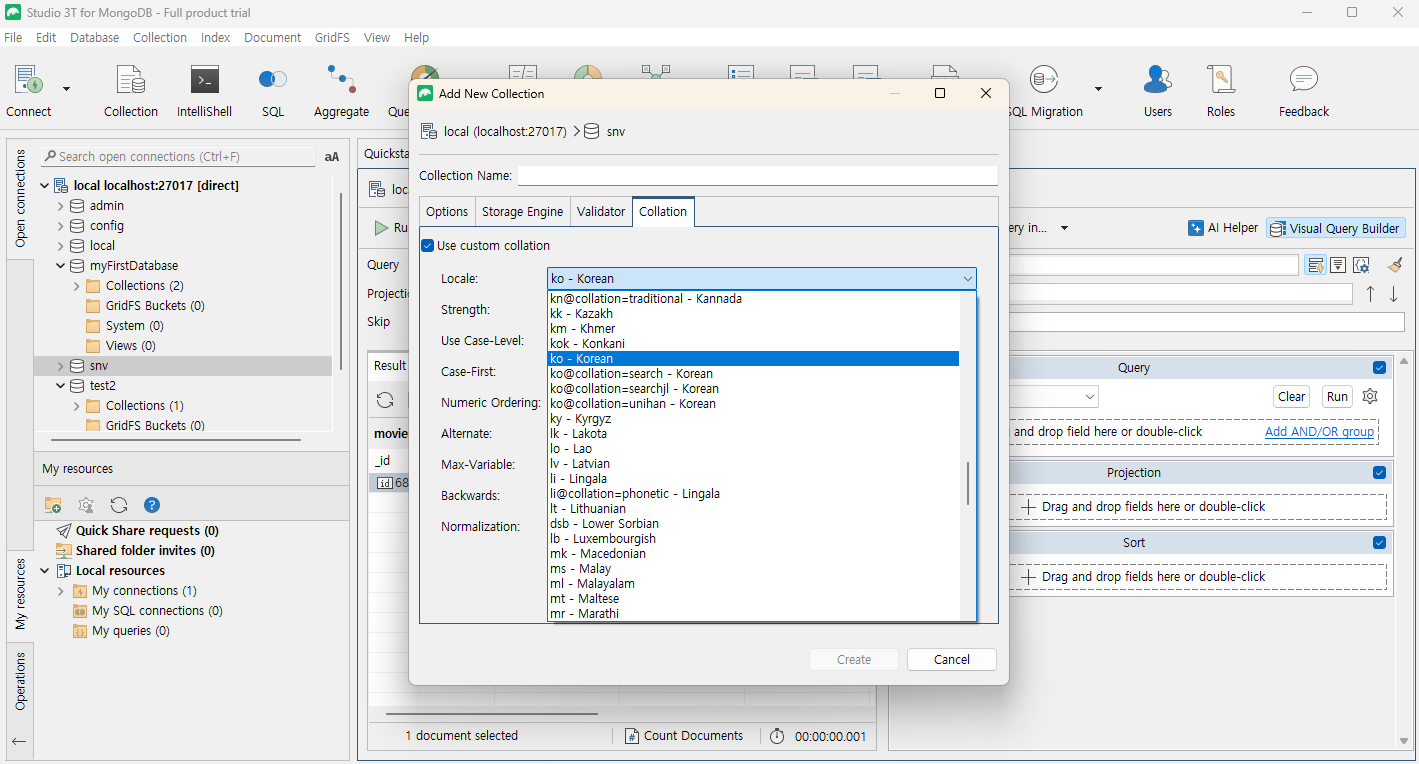
- 방금 만든 DB의 Collections 폴더 우클릭 > Add Collection...
- 컬렉션 이름 입력 후 Create!
- (팁!) 한국어 지원을 위해 Collation 탭 > Locale > ko - Korean 선택해주면 좋아요.
- Studio 3T에서 Query 하기:
- 생성한 컬렉션을 더블 클릭하면 데이터 뷰가 열립니다.
- Visual Builder: GUI를 통해 직관적으로 쿼리를 드래그 앤 드롭 방식으로 만들 수 있어요. 초보자에게 강추! 👍
- IntelliShell: mongosh처럼 직접 쿼리 명령어를 입력할 수 있습니다. 자동 완성 기능도 편리해요!
🌟 정리하며: MongoDB 실습 준비 완료!
와우! 오늘 우리는 MongoDB Shell의 핵심 기능들을 복습하고, 강력한 GUI 툴인 Studio 3T의 설치부터 기본 사용법까지 마스터했습니다!
- MongoDB Shell (mongosh):
- 설치 및 접속 (mongosh)
- DB 생성 (use <dbName>)
- Collection 생성 (db.myCollection.insertOne())
- 기본 CRUD 쿼리 (insertOne, find, updateOne, deleteMany)
- Studio 3T:
- 설치 및 MongoDB 서버 연결
- GUI로 DB 및 Collection 생성 (한국어 Collation 설정 팁!)
- Visual Builder & IntelliShell로 편리하게 쿼리!
이로써 우리는 MongoDB를 활용한 본격적인 백엔드 실습을 위한 모든 준비를 마쳤습니다! 든든한 도구들이 손에 쥐어진 느낌이죠? 😉
오늘도 새로운 내용을 배우고 환경을 설정하시느라 정말 수고 많으셨습니다! 💪 이 작은 노력들이 모여 여러분을 멋진 백엔드 엔지니어로 성장시킬 거예요.
그럼 다음 시간에 만나요! 😄
'데이터 엔지니어링' 카테고리의 다른 글
| 패스트캠퍼스 환급챌린지 57일차: 데이터엔지니어링 초격차 강의 후기 (0) | 2025.05.28 |
|---|---|
| 패스트캠퍼스 환급챌린지 56일차: 데이터엔지니어링 초격차 강의 후기 (0) | 2025.05.26 |
| 패스트캠퍼스 환급챌린지 54일차: 데이터엔지니어링 초격차 강의 후기 (1) | 2025.05.24 |
| 패스트캠퍼스 환급챌린지 53일차: 데이터엔지니어링 초격차 강의 후기 (0) | 2025.05.23 |
| 패스트캠퍼스 환급챌린지 52일차: 데이터엔지니어링 초격차 강의 후기 (0) | 2025.05.23 |