본 포스팅은 패스트캠퍼스 환급 챌린지 참여를 위해 작성하였습니다.
안녕하세요 여러분!
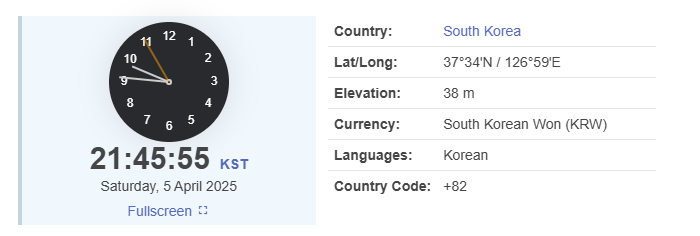
오늘은 데엔 공부 환급챌린지 5일차입니다.
주말이 시작되는 토요일이라 그런지 오늘은 아침부터 기분이 참 좋았습니다. 특히 이번 주는 새 컴퓨터를 장만한 덕에 더욱 설레는 한 주였어요. 요즘 새 컴퓨터를 사면, 뭔가 새로운 시작을 하는 기분이 들잖아요? 저도 이번 기회에 제대로 개발 환경을 세팅하고 싶어서, 처음부터 차근차근 파이썬 환경설정 강의를 들었습니다.
사실 파이썬 환경설정은 이미 여러 번 해본 작업이긴 하지만, 매번 할 때마다 무언가 하나쯤은 빠뜨리거나 실수하는 경우가 많더라고요. 그래서 이번 기회에 아예 처음부터 꼼꼼하게 정리하면서 진행해보았습니다. 역시 기초부터 다시 다지니 놓쳤던 부분도 다시 보이고, 몰랐던 꿀팁까지 얻을 수 있어서 정말 좋았습니다.
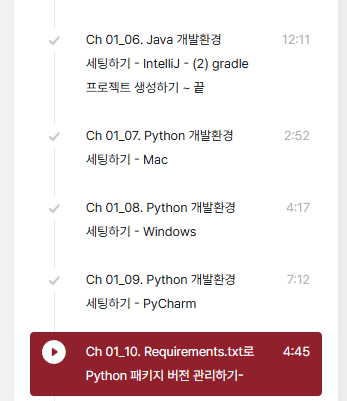
이번 강의에서 배운 환경설정 과정은 크게 다음과 같습니다.
- 파이썬 설치 및 환경변수 설정
- PyCharm 설치 및 기본 설정
- 가상 환경 설정 및 requirements.txt 파일 사용법
하나씩 살펴볼까요?
1. 파이썬 설치 및 환경변수 설정 🐍
먼저 파이썬 공식 홈페이지에서 최신 버전의 파이썬을 다운로드했습니다. 파이썬은 이제 제법 익숙한 언어지만, 매번 설치할 때마다 'PATH에 추가' 옵션을 체크하는 걸 잊지 말아야 하죠. 이번에도 역시나 강의에서 강조를 해주셔서 무사히 잊지 않고 잘 설정했습니다. (휴... 다행이야!)
파이썬 설치 후 터미널에서 python --version 명령어를 통해 설치가 잘 되었는지 확인했습니다. 이 순간은 언제나 참 뿌듯한 것 같아요. 환경설정의 첫 단추를 성공적으로 끼운 느낌이랄까요? 😊
2. PyCharm 설치 및 기본 설정 💻
파이썬 개발 환경을 구축할 때 IDE 선택이 늘 고민되곤 하죠. 사실 이번에 새 컴퓨터를 세팅하면서 VSCode나 최근 핫한 Cursor 같은 새로운 IDE를 써볼까 고민을 많이 했습니다. 하지만 결국 이번엔 강의에서 추천하는 순정 그대로의 PyCharm을 선택했어요. 역시 강의와 같은 환경으로 따라가는 게 가장 안정적이고 편하니까요.
PyCharm을 설치하고 나서 처음 실행하면 테마와 폰트 설정이 기다리고 있죠. 사실 이게 별거 아닌 것 같지만, 개발을 하면서 눈이 편한 테마와 예쁜 폰트를 설정해두면 작업 효율도 올라가고 기분도 좋아지더라고요. 저는 개인적으로 Dark 테마를 선호해서 이번에도 역시 Dark 테마를 선택했습니다. 개발자라면 역시 다크 모드죠! 😎
3. 가상 환경 설정 및 requirements.txt 파일 사용법 📦
파이썬을 사용할 때 빠질 수 없는 것이 바로 '가상 환경(Virtual Environment)'입니다. 가상 환경은 프로젝트별로 독립된 환경을 만들어서 라이브러리 충돌을 방지하는 역할을 합니다. 이번 강의에서는 PyCharm 내에서 간단하게 가상 환경을 설정하는 방법을 배웠습니다. PyCharm에서는 프로젝트 생성 시 자동으로 가상 환경을 설정할 수 있어서 정말 편리하더라고요.
그리고 이번 강의에서 특히 강조했던 것이 바로 requirements.txt 파일입니다. 이 파일은 프로젝트에서 사용하는 모든 라이브러리와 그 버전 정보를 기록해두는 파일인데요, 다른 사람과 협업하거나 프로젝트를 배포할 때 매우 유용합니다. 이번 강의를 통해 다음과 같은 명령어를 다시 한번 확실히 익혔습니다.
# 현재 설치된 라이브러리 목록을 requirements.txt에 저장
pip freeze > requirements.txt
# requirements.txt에 있는 라이브러리들을 설치
pip install -r requirements.txt
사실 이미 알고 있는 내용이었지만, 다시 한번 강의를 들으면서 '아, 이래서 중요하구나' 하는 생각이 들었습니다. 역시 기본이 가장 중요한 법이죠.

환경설정을 마치고 나니 어느새 시간이 훌쩍 지나 있었습니다. 환경설정이라는 게 참 묘한 것이, 시작하기 전에는 귀찮고 번거롭게 느껴지지만, 막상 끝내고 나면 정말 뿌듯하고 상쾌한 느낌이 듭니다. 특히 이번엔 새 컴퓨터에서 처음부터 깔끔하게 세팅을 해서 그런지 더욱 기분이 좋았던 것 같아요.
이번 강의를 들으면서 다시 한번 느낀 점은, 개발 환경 설정이 단순히 도구를 설치하는 과정이 아니라 앞으로의 개발과 학습을 위한 중요한 기반을 마련하는 과정이라는 점입니다. 특히 파이썬은 다양한 라이브러리를 사용하기 때문에 가상 환경과 requirements.txt 파일 같은 기본적인 관리 방법을 잘 익혀두는 것이 중요하다는 걸 다시 한번 깨달았습니다.
그리고 IDE 선택에 대해서도 많은 고민을 했지만, 결국은 강의에서 추천하는 PyCharm을 선택한 것이 잘한 결정이라고 생각합니다. 물론 VSCode나 Cursor도 좋은 IDE지만, 일단은 강의와 동일한 환경으로 공부를 진행하는 게 학습 효율이 더 좋은 것 같아요. 나중에 익숙해지면 다른 IDE도 써보면서 비교해보려고 합니다.
이제 본격적인 데이터 엔지니어링 학습을 위한 파이썬 환경 설정이 완료되었으니, 앞으로의 공부가 더욱 기대됩니다. 내일부터는 본격적으로 파이썬을 활용한 데이터 처리와 분석에 대해 배우게 될 텐데요, 벌써부터 기대가 됩니다!
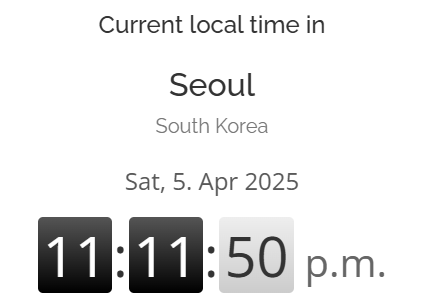
오늘 토요일인데 다들 주말 잘 보내고 계신가요? 저는 오늘 환경설정 강의를 듣고 나서 여유롭게 커피 한 잔 마시며 밀린 드라마를 볼 생각입니다. 여러분도 주말 동안 푹 쉬시고, 다음 주를 위한 에너지를 충전하시길 바랍니다!
그럼 모두 즐거운 토요일 밤 되세요! 내일도 파이팅입니다! 💪🔥😊
'데이터 엔지니어링' 카테고리의 다른 글
| 패스트캠퍼스 환급챌린지 7일차: 데이터엔지니어링 초격차 강의 후기 (0) | 2025.04.07 |
|---|---|
| 패스트캠퍼스 환급챌린지 6일차: 데이터엔지니어링 초격차 강의 후기 (0) | 2025.04.06 |
| 패스트캠퍼스 환급챌린지 4일차: 데이터엔지니어링 초격차 패키지 강의 후기 (0) | 2025.04.04 |
| 패스트캠퍼스 환급챌린지 3일차 : 한 번에 끝내는 데이터 엔지니어링 초격차 패키지 (0) | 2025.04.03 |
| 패스트캠퍼스 환급챌린지 2일차 : 한 번에 끝내는 데이터 엔지니어링 초격차 패키지 강의 후기 (0) | 2025.04.02 |