본 포스팅은 패스트캠퍼스 환급 챌린지 참여를 위해 작성하였습니다.

안녕하세요! 😊
오늘은 제가 참여하고 있는 패스트캠퍼스 환급챌린지의 일환으로 리눅스(Linux) 기본 활용에 대한 강의를 들은 내용을 정리해보려고 합니다.
수요일인 오늘도 어김없이 키보드 앞에 앉아 새로운 지식을 머릿속에 차곡차곡 채워 넣었는데요, 오늘은 개발자나 엔지니어에게는 거의 공기와도 같은 존재, 바로 리눅스 운영체제의 기초를 다지는 시간이었습니다! 🐧
서버 환경의 대부분이 리눅스 기반이고, 클라우드 컴퓨팅이나 데이터 엔지니어링, 웹 개발 등 IT 분야 전반에서 리눅스 사용 능력은 이제 선택이 아닌 필수가 되었죠. 특히 그래픽 환경(GUI)보다는 커맨드 라인 인터페이스(CLI), 즉 검은 화면에 명령어를 직접 입력하는 방식에 익숙해지는 것이 정말 중요한데요, 오늘 그 첫걸음을 뗀 것 같아 무척 설레고 유익했습니다.
그럼 오늘 배운 핵심 내용들을 하나씩 살펴볼까요? 🚀
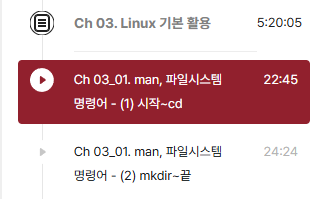
1. 리눅스와의 첫 만남, 그리고 CLI 환경
리눅스는 오픈 소스 운영체제로, 안정성과 유연성 덕분에 서버 시장에서 압도적인 점유율을 차지하고 있습니다. 우리가 흔히 사용하는 윈도우나 macOS와는 달리, 리눅스는 주로 서버 환경에서 그래픽 인터페이스 없이 텍스트 기반의 CLI 환경에서 사용되는 경우가 많습니다.
처음에는 깜빡이는 커서만 있는 검은 화면이 낯설고 어렵게 느껴질 수 있지만, CLI 환경은 익숙해지면 GUI보다 훨씬 빠르고 강력하게 시스템을 제어하고 자동화할 수 있다는 장점이 있습니다. 오늘 강의는 바로 이 CLI 환경에서 가장 기본적이면서도 필수적인 명령어들을 익히는 데 초점을 맞췄습니다.
2. "이 명령어 뭐였더라?" 길을 잃었을 땐? 든든한 도움말, man 명령어!
가장 먼저 배운 명령어는 바로 man입니다. man은 'manual'의 약자로, 리눅스 명령어에 대한 사용법이나 옵션 등이 궁금할 때 찾아볼 수 있는 온라인 설명서와 같습니다. 마치 모르는 단어가 있을 때 사전을 찾아보는 것과 비슷하다고 할 수 있죠!
사용법은 아주 간단합니다.
man [알고 싶은 명령어]
예를 들어, 파일 목록을 보여주는 ls라는 명령어의 사용법이 궁금하다면 터미널에 다음과 같이 입력하면 됩니다.
man ls그러면 ls 명령어에 대한 상세한 설명 (NAME, SYNOPSIS, DESCRIPTION, OPTIONS 등)이 화면에 나타납니다.
- NAME: 명령어의 이름과 간략한 설명
- SYNOPSIS: 명령어 사용 형식 (어떤 옵션과 인자를 받는지)
- DESCRIPTION: 명령어에 대한 자세한 설명
- OPTIONS: 사용할 수 있는 다양한 옵션들과 그 기능 설명
이 man 명령어 하나만 잘 알고 있어도, 앞으로 배우게 될 수많은 리눅스 명령어들을 스스로 학습하고 활용하는 데 큰 도움이 됩니다. 모르는 것이나 헷갈리는 것이 있을 때 주저 말고 man 페이지를 찾아보는 습관을 들이는 것이 중요하다고 강조하셨어요! 👍
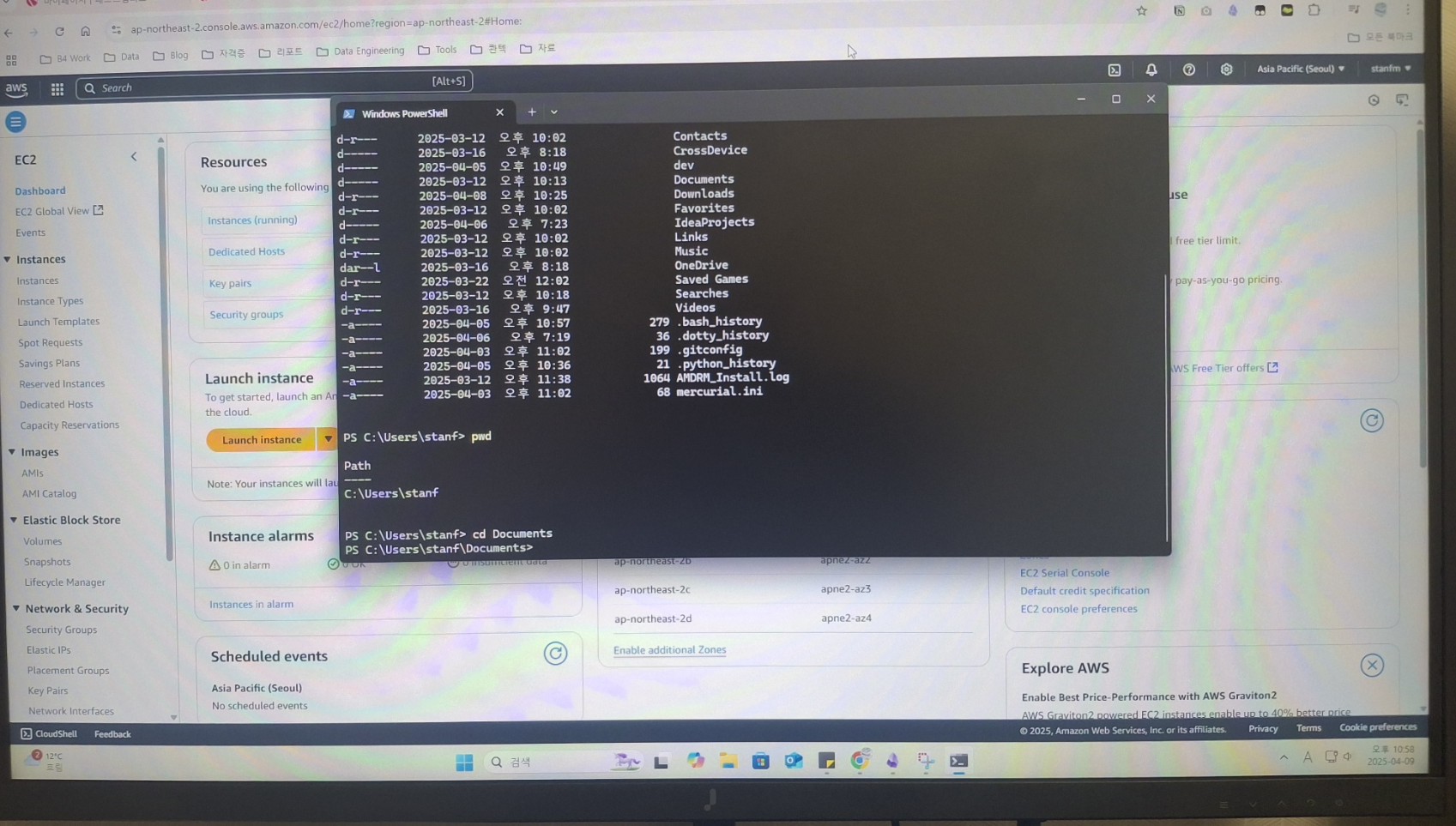
3. 여기가 어디지? 내 파일은 어디에? 파일 시스템 둘러보기 (pwd, ls)
CLI 환경에서는 내가 지금 어느 위치에서 작업하고 있는지, 그리고 현재 위치에는 어떤 파일이나 폴더(리눅스에서는 디렉토리라고 부릅니다)가 있는지 파악하는 것이 매우 중요합니다. 이때 사용하는 명령어가 바로 pwd와 ls입니다.
- pwd (Print Working Directory): 현재 작업 중인 디렉토리의 절대 경로를 보여줍니다. 내가 지금 파일 시스템의 어디쯤 있는지 위치를 알려주는 명령어죠. 터미널에 pwd라고 입력하고 엔터를 치면, /home/username/documents 와 같이 현재 위치가 출력됩니다. 길을 잃지 않게 해주는 네비게이션 같은 역할을 합니다.
- ls (List): 현재 디렉토리에 있는 파일과 하위 디렉토리들의 목록을 보여줍니다. 그냥 ls만 입력하면 간단하게 이름만 보여주지만, 다양한 옵션을 함께 사용하면 더 많은 정보를 얻을 수 있습니다.
- ls -l: 파일/디렉토리의 상세 정보 (퍼미션, 소유자, 그룹, 크기, 수정일자 등)를 긴 형식(long format)으로 보여줍니다. 파일 관리에 매우 유용합니다.
- ls -a: 숨김 파일(이름이 .으로 시작하는 파일)을 포함한 모든 파일과 디렉토리를 보여줍니다. 리눅스에서는 중요한 설정 파일들이 숨김 파일 형태로 존재하는 경우가 많습니다.
- ls -al 또는 ls -la: 위 두 옵션을 합쳐서, 숨김 파일을 포함한 모든 파일/디렉토리의 상세 정보를 보여줍니다. 가장 자주 사용되는 조합 중 하나입니다!
# 현재 디렉토리의 파일/디렉토리 목록 보기
ls

# 상세 정보 보기
ls -l

# 숨김 파일 포함 모든 목록 보기
ls -a

# 숨김 파일 포함 모든 목록 상세 보기
ls -al
4. 원하는 곳으로 자유롭게 이동하기! cd 명령어
파일 시스템 구조를 파악했다면, 이제 원하는 디렉토리로 이동할 수 있어야겠죠? 이때 사용하는 명령어가 바로 cd (Change Directory) 입니다. 마치 윈도우에서 폴더를 더블 클릭해서 들어가는 것과 같은 역할을 합니다.
사용법은 다음과 같습니다.
cd [이동할 디렉토리 경로]예를 들어, 현재 디렉토리 아래에 있는 Documents라는 디렉토리로 이동하고 싶다면 아래와 같이 입력합니다.
cd Documentscd 명령어와 함께 알아두면 유용한 특별한 경로들이 있습니다.
- cd .. : 현재 디렉토리의 상위 디렉토리 (부모 디렉토리)로 이동합니다. 폴더 구조를 거슬러 올라갈 때 사용합니다.
- cd 또는 cd ~ : 홈 디렉토리로 바로 이동합니다. 어떤 위치에 있든 이 명령어를 사용하면 사용자 계정의 기본 폴더로 돌아갈 수 있습니다. 로그인하면 처음 위치하는 곳이 보통 홈 디렉토리입니다.
- cd / : 파일 시스템의 최상위 디렉토리, 즉 루트(root) 디렉토리로 이동합니다. 모든 디렉토리와 파일은 이 루트 디렉토리로부터 시작됩니다.
- cd - : 바로 이전에 있었던 디렉토리로 이동합니다. 두 디렉토리를 왔다 갔다 할 때 편리합니다.
이 cd 명령어를 통해 리눅스 파일 시스템의 이곳저곳을 자유롭게 넘나들 수 있게 됩니다. pwd로 현재 위치를 확인하고, ls로 주변을 살핀 뒤, cd로 이동하는 것은 리눅스 CLI 작업의 가장 기본적인 흐름입니다.

5. 오늘의 배움과 느낀 점 💡
오늘 배운 man, pwd, ls, cd 명령어들은 정말 리눅스의 '기본 중의 기본'이라고 할 수 있습니다. 어떻게 보면 너무 기초적이라 시시하게 느껴질 수도 있지만, 이 명령어들 없이는 리눅스 환경에서 아무것도 할 수 없다고 해도 과언이 아니죠!
처음에는 검은 화면에 글자만 입력하는 것이 낯설고, 옵션들이 복잡하게 느껴지기도 했습니다.
하지만 강사님의 설명을 듣고 직접 명령어를 하나씩 입력해보면서 그 결과를 눈으로 확인하니, 생각보다 훨씬 직관적이고 강력하다는 것을 느낄 수 있었습니다. 특히 man 페이지를 통해 스스로 문제를 해결하고 명령어 사용법을 익힐 수 있다는 점이 인상 깊었습니다.
아직은 걸음마 단계지만, 이렇게 기본적인 명령어를 익히고 나니 리눅스 환경과 조금 더 친숙해진 기분이 듭니다. 🌱 마치 새로운 언어의 알파벳과 기본 문법을 배운 느낌이랄까요? 앞으로 꾸준히 연습하고 다양한 명령어들을 익혀서, 리눅스 환경을 자유자재로 다룰 수 있는 그날까지 열심히 나아가야겠습니다! 💪
오늘 수요일 모두 수고하셨고, 목요일도 화이팅입니다! 😊🔥
'데이터 엔지니어링' 카테고리의 다른 글
| 패스트캠퍼스 환급챌린지 11일차: 데이터엔지니어링 초격차 강의 후기 (0) | 2025.04.11 |
|---|---|
| 패스트캠퍼스 환급챌린지 10일차: 데이터엔지니어링 초격차 강의 후기 (0) | 2025.04.10 |
| 패스트캠퍼스 환급챌린지 8일차: 데이터엔지니어링 초격차 강의 후기 (0) | 2025.04.08 |
| 패스트캠퍼스 환급챌린지 7일차: 데이터엔지니어링 초격차 강의 후기 (0) | 2025.04.07 |
| 패스트캠퍼스 환급챌린지 6일차: 데이터엔지니어링 초격차 강의 후기 (0) | 2025.04.06 |