본 포스팅은 패스트캠퍼스 환급 챌린지 참여를 위해 작성하였습니다.

본 포스팅은 패스트캠퍼스 환급 챌린지 참여를 위해 작성하였습니다.
안녕하세요! 리눅스 세계를 탐험 중인 Big Byte입니다! 🚀
벌써 한 주가 거의 끝나가는 목요일 저녁이네요! 오늘 하루도 알차게 보내셨나요? 😊
지난 시간에는 전설의 편집기 vi(vim)를 이용해 여러 파일을 동시에 열고(:ls, :n, :b), 화면을 분할(:sp, :vs)하고 창 사이를 이동(Ctrl+w + hjkl/w)하며 멀티태스킹하는 방법을 배웠습니다! 💻
이제 여러 설정 파일을 비교하거나 로그를 실시간으로 보면서 작업하는 게 훨씬 수월해지셨을 거예요. vi(vim)의 강력함에 다시 한번 놀라셨죠? 😉
자, vi(vim)로 파일 편집 기술을 연마했으니, 이제 리눅스 시스템 자체를 좀 더 깊이 이해하고, 반복적인 작업을 자동화하는 마법을 배워볼 차례입니다! ✨
오늘은 리눅스 시스템이 '기억'하는 방식인 **환경 변수(Environment Variables)**와, 명령어들을 묶어 실행하는 **쉘 스크립트(Shell Script)**의 기초를 알아보겠습니다. 이 두 가지를 알면 리눅스 활용 능력이 한 단계 더 점프할 거예요! 껑충! 🚀
Let's automate! 🤖
1. 리눅스의 기억 저장소! 🤔 환경 변수(Environment Variables) 이해하기
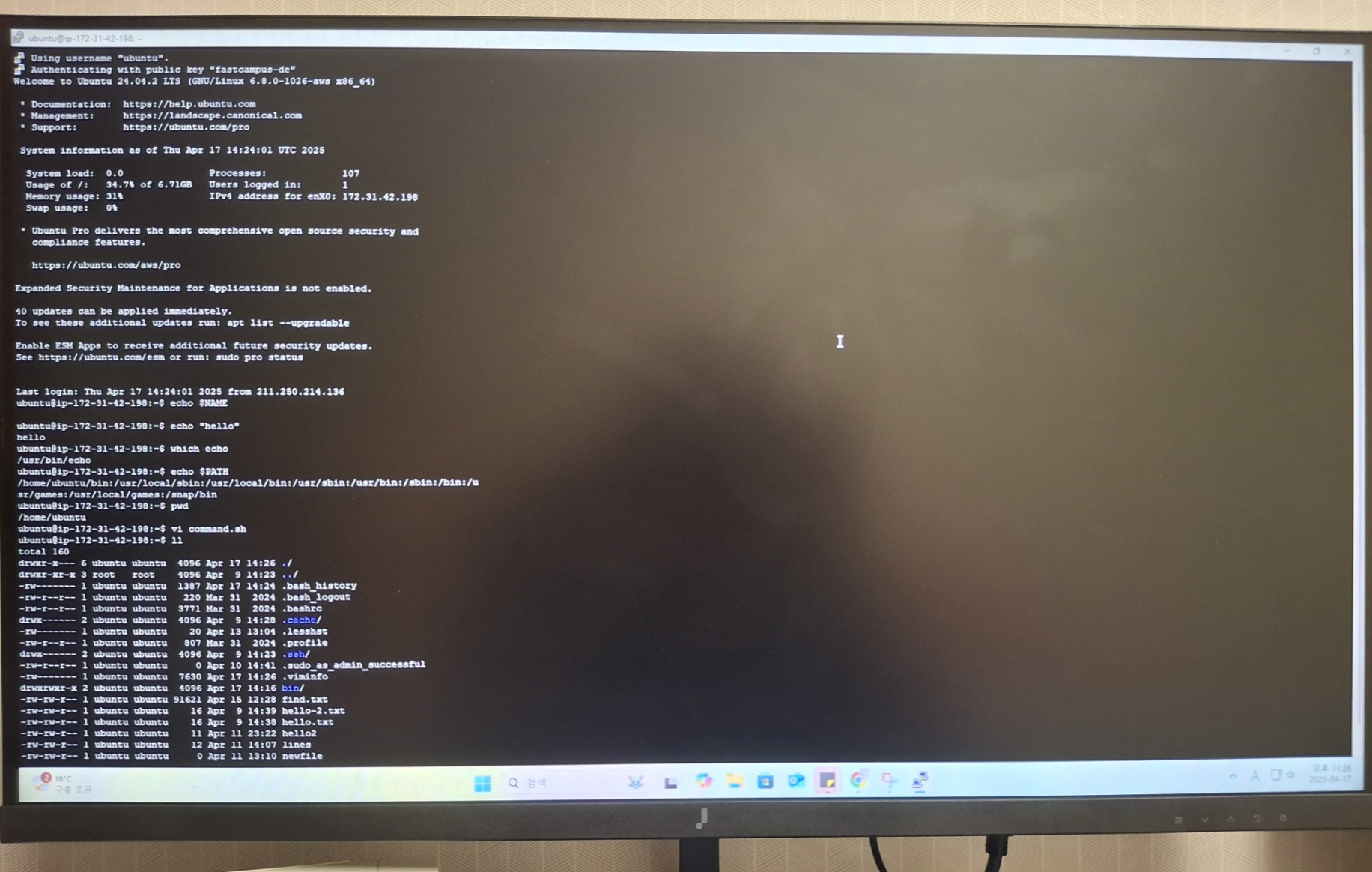
리눅스를 사용하다 보면 시스템 전반에 걸쳐 공유되는 설정값들이 필요합니다. 예를 들어, '내 홈 디렉토리는 어디지?', '명령어를 입력하면 어디서 찾아 실행해야 하지?', '지금 로그인한 사용자는 누구지?' 같은 정보들이죠. 이런 정보들을 저장하고 시스템의 여러 프로그램이 참조할 수 있도록 하는 것이 바로 환경 변수입니다! 마치 시스템 전체에 붙여놓은 이름표나 설정 노트 같은 거라고 생각할 수 있어요. 🏷️
주요 환경 변수 확인 및 사용법:
- 모든 환경 변수 보기:터미널에 이 명령어를 입력하면 현재 설정된 모든 환경 변수 목록과 그 값들이 주르륵 나옵니다. 처음엔 좀 많아 보일 수 있어요! 😄
-
env # 또는 printenv - 특정 환경 변수 값 확인하기: echo $변수명
환경 변수 이름 앞에 $ 기호를 붙여서 echo 명령어로 출력하면 해당 변수의 값을 볼 수 있습니다.특히 PATH는 우리가 ls, cd 같은 명령어를 그냥 입력해도 실행되는 이유를 설명해줍니다. 리눅스는 PATH에 등록된 디렉토리들 안에서 해당 명령어를 찾아 실행하거든요! -
echo $HOME # 현재 사용자의 홈 디렉토리 경로 출력 echo $PATH # 명령어 검색 경로 목록 출력 (매우 중요!) echo $USER # 현재 로그인한 사용자 이름 출력 echo $SHELL # 현재 사용 중인 쉘 종류 출력 (e.g., /bin/bash) - 환경 변수 설정하기 (임시): export 변수명=값
새로운 환경 변수를 설정하거나 기존 변수의 값을 변경할 수 있습니다. export를 사용하면 현재 쉘과 이 쉘에서 실행되는 다른 프로그램(자식 프로세스)들에게도 이 변수가 적용됩니다.주의: 이렇게 설정한 변수는 현재 터미널 세션에서만 유효합니다. 터미널을 닫으면 사라져요! 영구적으로 설정하려면 .bashrc나 .zshrc 같은 쉘 설정 파일에 추가해야 합니다 (이건 다음에 더 자세히 다뤄볼게요!). -
export MY_VARIABLE="Hello Linux" echo $MY_VARIABLE # "Hello Linux" 출력 확인 - 환경 변수 해제하기: unset 변수명
설정한 환경 변수를 제거합니다. -
unset MY_VARIABLE
echo $MY_VARIABLE # 아무것도 출력되지 않음 (변수 없음)
환경 변수를 이해하면 시스템이 어떻게 돌아가는지, 특정 프로그램의 설정은 어떻게 바꾸는지 감을 잡는 데 큰 도움이 됩니다! ⚙️
2. 명령어를 묶어서 실행! 📜 쉘 스크립트(Shell Script) 맛보기
매번 똑같은 순서로 여러 명령어를 입력해야 한다면 얼마나 귀찮을까요? 😥 예를 들어, 특정 디렉토리로 이동해서, 파일을 여러 개 복사하고, 이름을 바꾸고, 마지막으로 결과를 확인하는 작업을 매일 해야 한다면요? 이럴 때 쉘 스크립트가 구세주가 되어줍니다! 🦸
쉘 스크립트는 간단히 말해, 리눅스 명령어들을 순서대로 적어놓은 텍스트 파일입니다. 이 파일을 실행하면, 파일 안의 명령어들이 위에서부터 차례대로 실행됩니다. 반복 작업을 자동화하는 가장 기본적인 방법이죠!
간단한 쉘 스크립트 만들기 및 실행:
- 스크립트 파일 작성: vi (이제 익숙하시죠? 😉) 나 다른 텍스트 편집기로 스크립트 파일을 만듭니다. 파일 이름은 보통 .sh 확장자를 붙입니다 (필수는 아니지만 권장).
-
vi my_script.sh - 스크립트 내용 입력:
- #!/bin/bash: 이것은 **Shebang(쉬뱅)**이라고 부릅니다. 이 스크립트를 어떤 쉘(여기서는 bash)로 해석해서 실행할지 지정하는 중요한 첫 줄입니다!
- 나머지는 우리가 터미널에서 사용하던 명령어들과 같습니다. 환경 변수($HOME)도 자연스럽게 사용할 수 있죠!
-
#!/bin/bash # 이것은 주석입니다. 샵(#)으로 시작하는 줄은 실행되지 않아요. echo "스크립트를 시작합니다!" echo "현재 위치는:" pwd echo "홈 디렉토리의 파일 목록:" ls -l $HOME # 환경 변수도 스크립트 안에서 사용할 수 있어요! echo "스크립트 완료!" - 저장하고 종료: vi에서 :wq 입력!
- 실행 권한 부여: 스크립트 파일은 기본적으로 실행 권한이 없습니다. chmod 명령어로 실행 권한을 추가해줘야 합니다.(+x는 실행 권한(eXecute)을 추가(+)하라는 의미입니다.)
-
chmod +x my_script.sh - 스크립트 실행: 현재 디렉토리에 있는 스크립트를 실행하려면 앞에 ./를 붙여줍니다.이제 터미널에 스크립트 안의 echo 내용과 pwd, ls -l $HOME 명령어의 결과가 순서대로 출력될 겁니다! 🎉
-
./my_script.sh
와우! 이제 리눅스 환경 변수로 시스템 설정을 들여다보고, 간단한 쉘 스크립트로 반복 작업을 자동화하는 첫걸음을 내디뎠습니다! 🤩 환경 변수를 이해하면 리눅스 시스템의 동작 방식을 더 깊이 알게 되고, 쉘 스크립트는 여러분을 단순 반복 작업에서 해방시켜 줄 강력한 도구가 될 거예요. 앞으로 더 복잡한 스크립트를 배우면 정말 무궁무진한 자동화가 가능해진답니다! 리눅스의 세계, 정말 흥미진진하지 않나요? 😎

벌써 목요일 밤이 깊어가네요. 오늘 하루도 정말 수고 많으셨습니다! 👍 고개를 들어보니 내일은 드디어 신나는 금요일! 🎉 딱 하루만 더 힘내서 버티면 즐거운 주말이 우리를 기다리고 있습니다. 모두 편안한 밤 보내시고, 내일 마지막까지 파이팅해서 즐거운 주말 맞이하시길 바랍니다! 😄
'데이터 엔지니어링' 카테고리의 다른 글
| 패스트캠퍼스 환급챌린지 19일차: 데이터엔지니어링 초격차 강의 후기 (0) | 2025.04.19 |
|---|---|
| 패스트캠퍼스 환급챌린지 18일차: 데이터엔지니어링 초격차 강의 후기 (0) | 2025.04.18 |
| 패스트캠퍼스 환급챌린지 16일차: 데이터엔지니어링 초격차 강의 후기 (0) | 2025.04.16 |
| 패스트캠퍼스 환급챌린지 15일차: 데이터엔지니어링 초격차 강의 후기 (1) | 2025.04.15 |
| 패스트캠퍼스 환급챌린지 14일차: 데이터엔지니어링 초격차 강의 후기 (0) | 2025.04.14 |